
Info TechInfo Tech
  • Cybersécurité
    CybersécuritéShow More
    Liste des mots de passe enregistrés : où les trouver facilement ?
    14 avril 2026
    Jeune femme au bureau regardant un popup sur son ordinateur
    Sécurité : _popup peut-il exposer vos données de navigation ?
    5 avril 2026
    Activer Windows Defender : pourquoi cela ne fonctionne-t-il pas ?
    4 avril 2026
    Jeune femme au bureau organisee naviguant sur wifi
    168.0..150 : comment changer le mot de passe Wi-Fi pas à pas
    2 avril 2026
    macbook
    Protéger efficacement son Mac face aux logiciels malveillants
    11 mars 2026
  • Marketing
    MarketingShow More
    Vues YouTube : prix de 1000 vues, meilleures astuces et stratégies !
    5 avril 2026
    Conception de flyer gratuit en ligne : quelle est la meilleure option ?
    22 mars 2026
    L’impact réel des métadonnées sur le classement d’un site web
    11 mars 2026
    La chaîne de valeur d’Apple expliquée simplement et concrètement
    11 mars 2026
    Créer une matrice Ansoff en quelques étapes simples et efficaces
    11 mars 2026
  • Digital
    DigitalShow More
    Jeune femme travaillant sur un ordinateur dans une cuisine moderne
    COLIX gratuit ou offres payantes, que vaut le service en 2026 ?
    27 avril 2026
    Jeune femme concentrée sur son ordinateur dans un bureau universitaire
    Nouvel arrivant dans l’académie : comment activer votre compte Webmel 54 ?
    23 avril 2026
    GG Trad : utiliser Google Traduction pour vos besoins quotidiens
    17 avril 2026
    Qui consulte mon profil Facebook ? Astuces pour découvrir les visiteurs
    15 avril 2026
    Homme concentré travaillant à son bureau à domicile
    Erreurs fréquentes sur epicga es.com/activate et comment les éviter dès la première tentative
    9 avril 2026
  • Hardware
    HardwareShow More
    Développeur utilisant Anaconda et pip dans un terminal sous VS Code sur un bureau moderne à domicile
    Install py-pip avec Anaconda et Miniconda : éviter les conflits de versions
    13 mai 2026
    Adolescent jouant à Roblox sur Nintendo Switch en mode portable, assis sur un canapé dans un salon confortable
    Roblox on Nintendo Switch pour débutants : premiers pas et erreurs à éviter
    12 mai 2026
    Jeune femme tapant rapidement sur le clavier d'un ordinateur portable lors d'un test de vitesse de frappe
    Test de rapidite clavier sur portable : la vérité sur votre vitesse réelle
    10 mai 2026
    Jeune homme gamer avec hoodie et lunettes joue sur son setup
    Meilleures souris gaming sans fil : quelles marques dominent en 2026 ?
    5 mai 2026
    Epsilon Scan Soft : Un outil de numérisation à découvrir
    22 avril 2026
  • Informatique
    InformatiqueShow More
    Jeune homme professionnel travaillant sur un ordinateur dans un bureau moderne
    Comprendre la conversion Go Mo pour mieux gérer son cloud
    1 mai 2026
    Jeune homme en sweater regardant son ordinateur portable
    ENT e mrs : comprendre l’espace numérique de travail de la Métropole
    26 avril 2026
    Neuf mail : la messagerie
    21 avril 2026
    Scrabble Clicmouse : astuces pour maximiser vos scores
    20 avril 2026
    Comment accéder à mes comptes sur www.ca-cmds.fr
    19 avril 2026
  • News
    NewsShow More
    Pourquoi Genshin Impact n’est-il toujours pas sur Switch ?
    12 avril 2026
    Ma Box RH : gérer vos ressources humaines en toute simplicité
    5 avril 2026
    Quelle est la différence entre PME et PMI ?
    Quelle est la différence entre PME et PMI ?
    30 mars 2026
    Reacher Saison 3 : date de sortie, acteurs et intrigue
    26 mars 2026
    logo du Bayern Munich
    Logo Bayern Munich : histoire de la marque et origine du symbole
    24 mars 2026
  • Outils numériques
    Outils numériquesShow More
    Femme concentrée à son bureau en train de saisir des chiffres dans un tableau Excel
    Comment calculer pourcentage sur Excel pour suivre votre budget mensuel ?
    29 avril 2026
    Zimbra CD66 : comment consulter votre messagerie ?
    18 avril 2026
    Jeune femme ajustant un moniteur dans un bureau moderne
    Quel recul adopter selon la dimension écran 24 pouces et votre bureau ?
    17 avril 2026
    Le tableau de conversion des millilitres en centilitres
    13 avril 2026
    Optimisez votre utilisation du portail AC Dijon webmail
    10 avril 2026
  • Référencement
    RéférencementShow More
    Erreur 404 : causes fréquentes et solutions pratiques pour la corriger
    11 mars 2026
    Pourquoi l’objectif SEO joue un rôle clé dans le référencement naturel
    11 mars 2026
    Pourquoi la recherche vocale ne tient pas toutes ses promesses
    11 mars 2026
    Homme concentré travaillant sur son ordinateur dans une cuisine
    Peut-on vraiment assurer un bon SEO sans expert à ses côtés ?
    11 mars 2026
    Le netlinking : Améliorer la visibilité d’un site web
    2 mars 2026
Info TechInfo Tech
  • Cybersécurité
  • Marketing
  • Digital
  • Hardware
  • Informatique
  • News
  • Outils numériques
  • Référencement
Recherche
  • Cybersécurité
  • Marketing
  • Digital
  • Hardware
  • Informatique
  • News
  • Outils numériques
  • Référencement
Outils numériques

Clavier passé en QWERTY tout seul : inverser le clavier en 3 étapes clés

18 mai 2026
Homme confus devant son clavier d'ordinateur passé en disposition QWERTY sans raison apparente

Vous tapez tranquillement un texte, et soudain les lettres ne correspondent plus. Le A devient un Q, le Z un W. Votre clavier est passé en QWERTY tout seul, sans que vous ayez touché aux paramètres. Ce basculement vient presque toujours d’un raccourci clavier activé par accident ou d’une disposition de langue ajoutée dans Windows. Trois manipulations précises permettent de retrouver un clavier AZERTY fonctionnel et d’empêcher que le problème se reproduise.

Table des matières
1. Raccourci clavier Alt+Maj pour inverser le clavier instantanémentPourquoi ce raccourci pose autant de problèmes2. Supprimer la disposition anglaise dans les paramètres de langue WindowsCas particulier : la disposition anglaise qui revient après une mise à jour3. Désactiver le raccourci de bascule pour empêcher tout changement futurSur Windows 11, le chemin diffère légèrementBureau à distance : une source de bascule souvent ignorée

1. Raccourci clavier Alt+Maj pour inverser le clavier instantanément
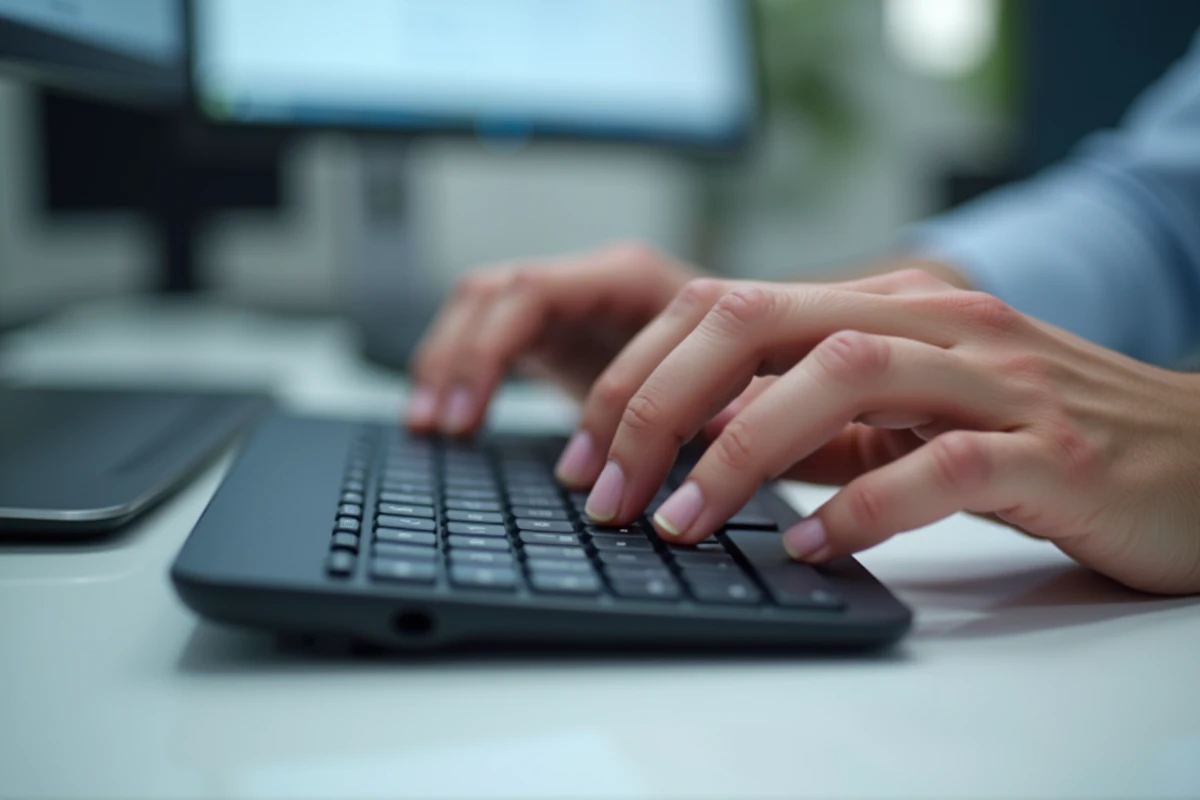
Mains appuyant simultanément sur les touches Alt et Maj du clavier pour inverser la disposition

A lire aussi : Retrouver l'icône Mail sur le bureau en quelques étapes simples

La cause la plus fréquente du passage en QWERTY est une pression involontaire sur Alt gauche + Maj. Ce raccourci Windows bascule entre les langues de saisie installées. Un simple effleurement pendant une partie de jeu ou en tapant vite suffit à tout changer.

Pour revenir en AZERTY, appuyez de nouveau sur Alt gauche + Maj. Si votre système n’a que deux langues configurées (français et anglais), cette combinaison fait l’aller-retour entre QWERTY et AZERTY à chaque pression.

Lire également : Pourquoi opter pour un clavier QWERTY dans votre espace de travail

Vous pouvez aussi vérifier la langue active dans la barre des tâches. En bas à droite de l’écran, un indicateur affiche « FRA » ou « ENG ». Cliquez dessus pour sélectionner la disposition française manuellement. Ce repère visuel permet de confirmer que le basculement a bien fonctionné avant de reprendre la saisie.

Pourquoi ce raccourci pose autant de problèmes

La combinaison Alt+Maj se trouve en plein milieu du clavier, dans une zone que les doigts traversent constamment. Contrairement à un raccourci comme Ctrl+Alt+Suppr, il ne demande aucune contorsion. Résultat : la bascule se produit sans que l’utilisateur s’en rende compte, parfois en plein mot de passe, ce qui provoque des erreurs de connexion difficiles à diagnostiquer.

2. Supprimer la disposition anglaise dans les paramètres de langue Windows
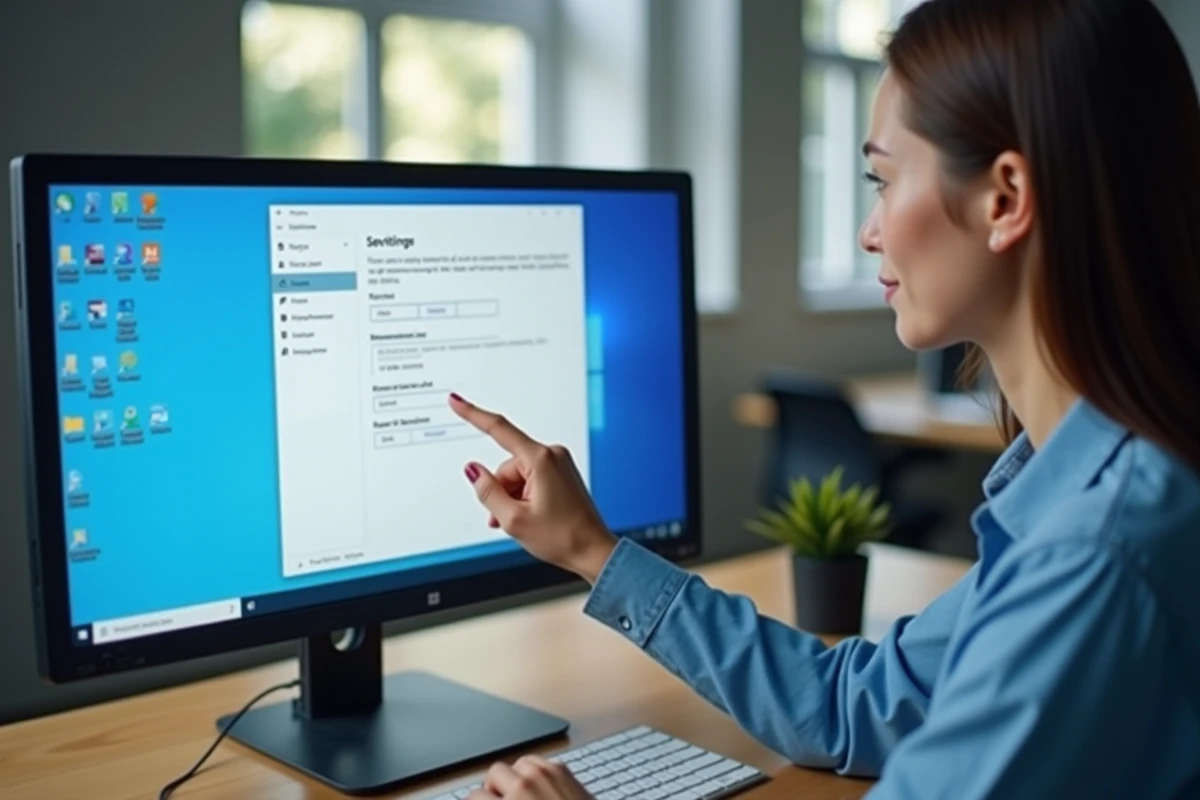
Femme supprimant la disposition clavier anglaise dans les paramètres de langue de Windows

Le raccourci Alt+Maj ne peut basculer vers le QWERTY que si une disposition anglaise est installée. En la supprimant, vous éliminez le problème à la racine. Voici le chemin à suivre dans Windows 10 et Windows 11 :

  • Ouvrez les Paramètres Windows (touche Windows + I), puis allez dans « Heure et langue » et cliquez sur « Langue et région »
  • Dans la liste des langues préférées, repérez « English (United States) » ou toute autre langue anglaise, cliquez dessus puis sélectionnez « Supprimer »
  • Redémarrez l’ordinateur pour que la modification soit prise en compte par le système

Si vous avez besoin de l’anglais pour certaines applications, vous pouvez le conserver mais retirer uniquement le clavier QWERTY. Cliquez sur la langue anglaise, puis sur « Options », et supprimez la disposition « US QWERTY » tout en gardant la langue pour l’interface.

Cas particulier : la disposition anglaise qui revient après une mise à jour

Certaines mises à jour de Windows réinstallent automatiquement une disposition anglaise, surtout si la langue d’affichage du compte Microsoft est configurée en anglais. Pour éviter ce retour, vérifiez que votre compte Microsoft utilise le français comme langue principale. Allez sur account.microsoft.com, section « Vos informations », et modifiez la langue si nécessaire.

Depuis la mise à jour Windows 11 23H2, Microsoft a ajouté une section « Méthode de saisie par défaut » dans Paramètres > Heure et langue > Saisie avancée. Cette option permet de verrouiller une seule disposition de clavier par utilisateur, ce qui réduit les bascules liées aux profils multiples ou aux sessions de bureau à distance.

3. Désactiver le raccourci de bascule pour empêcher tout changement futur
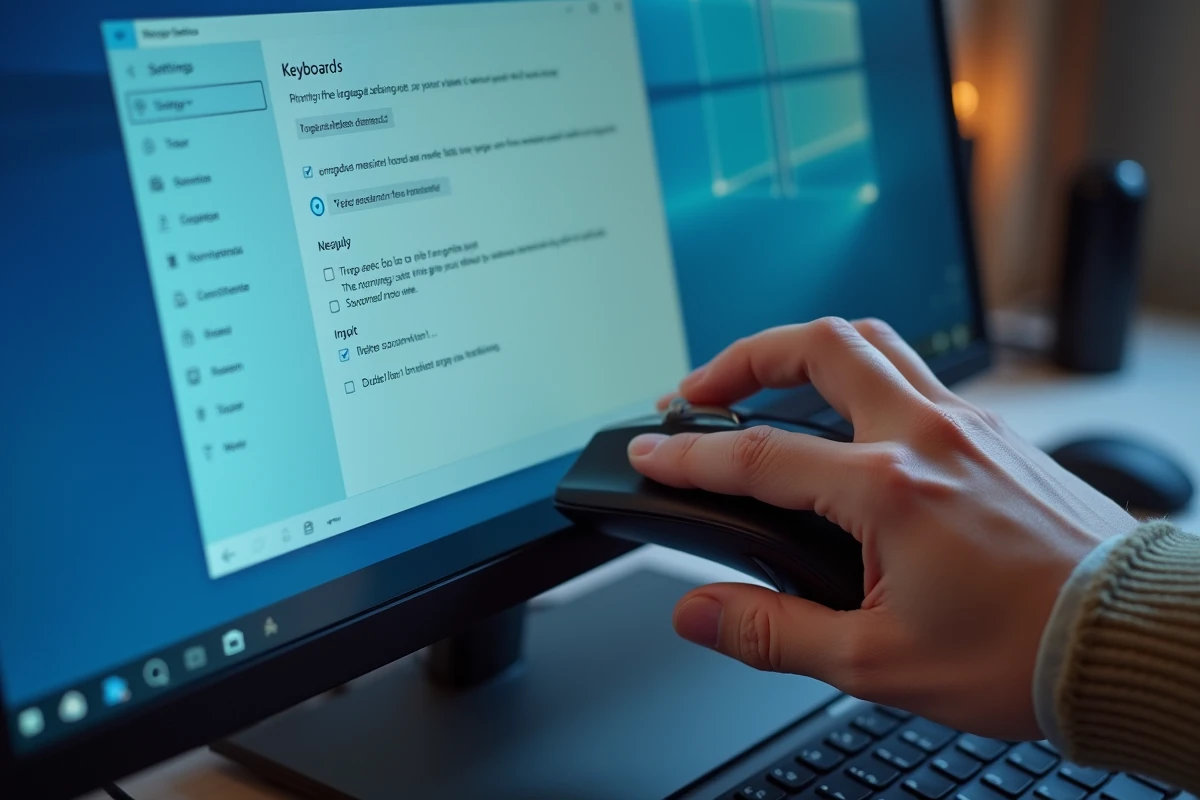
Désactivation du raccourci de bascule de langue dans les paramètres Windows pour éviter les changements accidentels

Supprimer la langue anglaise règle le problème courant. Mais si vous devez garder plusieurs langues installées (pour un usage professionnel ou pour des logiciels spécifiques), désactiver le raccourci Alt+Maj est la solution la plus fiable.

La manipulation passe par un menu un peu enfoui dans Windows. Ouvrez le Panneau de configuration classique (tapez « panneau de configuration » dans la barre de recherche). Allez dans « Horloge et région », puis « Région », onglet « Claviers et langues », et cliquez sur « Modifier les claviers ».

Dans la fenêtre qui s’ouvre, sélectionnez l’onglet « Paramètres de touches avancés ». Vous y trouverez la ligne « Entre les langues d’entrée ». Cliquez sur « Modifier la séquence de touches » et sélectionnez « Non attribué » pour les deux colonnes. Validez avec OK.

Sur Windows 11, le chemin diffère légèrement

Sous Windows 11, Microsoft a déplacé certaines options. Pour accéder aux paramètres de touches de raccourci :

  • Ouvrez Paramètres > Heure et langue > Saisie > Paramètres de clavier avancés
  • Cliquez sur « Touches de raccourci de la langue d’entrée »
  • Sélectionnez « Entre les langues d’entrée », puis « Modifier la séquence de touches »
  • Choisissez « Non attribué » pour désactiver le raccourci définitivement

Une fois ce raccourci neutralisé, aucune combinaison de touches accidentelle ne pourra plus faire basculer votre clavier. Vous gardez la possibilité de changer manuellement de langue via la barre des tâches si le besoin se présente.

Bureau à distance : une source de bascule souvent ignorée

Les environnements de bureau à distance (Remote Desktop, Azure Virtual Desktop) restent une source fréquente de bascules involontaires. Le client RDP peut imposer la disposition du poste local à la session distante, même si une autre disposition est configurée côté serveur. Si vous utilisez le bureau à distance au quotidien, vérifiez les paramètres de clavier dans les options de connexion RDP, onglet « Ressources locales », pour forcer la disposition souhaitée.

Le passage involontaire en QWERTY se résout en quelques secondes avec le bon raccourci, mais la vraie correction consiste à supprimer la disposition inutile ou à désactiver la touche de bascule. Ces deux ajustements dans les paramètres système évitent de devoir intervenir à chaque session.

Derniers articles

Développeur utilisant Anaconda et pip dans un terminal sous VS Code sur un bureau moderne à domicile
Hardware
Hardware

Install py-pip avec Anaconda et Miniconda : éviter les conflits de versions

Mélanger pip et conda dans un même environnement Anaconda ou Miniconda casse…

13 mai 2026
Adolescent jouant à Roblox sur Nintendo Switch en mode portable, assis sur un canapé dans un salon confortable
Hardware
Hardware

Roblox on Nintendo Switch pour débutants : premiers pas et erreurs à éviter

Roblox est disponible sur Nintendo Switch depuis 2023, et la plateforme a…

12 mai 2026
Jeune femme tapant rapidement sur le clavier d'un ordinateur portable lors d'un test de vitesse de frappe
Hardware
Hardware

Test de rapidite clavier sur portable : la vérité sur votre vitesse réelle

Vous tapez un message sur votre ordinateur portable et vous avez l'impression…

10 mai 2026

Article populaire

CybersécuritéInformatique

Quels sont les spoofing auxquels vous pouvez être confronté 

Le spoofing se produit généralement lorsqu’un cybercriminel se fait passer pour une…

11 mars 2026

© 2025 | info-tech24.fr

  • Contact
  • Mentions Légales
  • Sitemap

Removed from reading list

Undo
Welcome Back!

Sign in to your account

Lost your password?