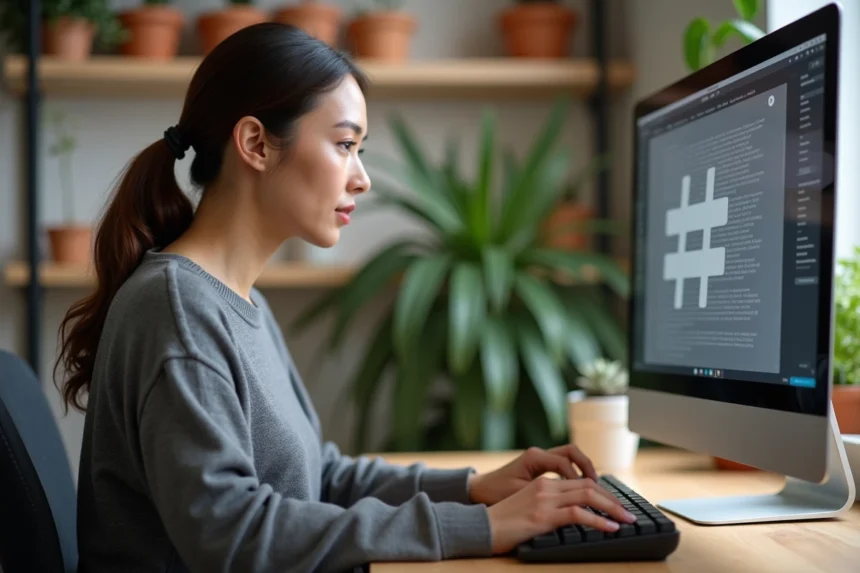
Taper le caractère # sur un clavier d’ordinateur, un smartphone ou une tablette ne mobilise pas le même raccourci selon le système d’exploitation, la disposition du clavier et le type d’appareil. Ce guide recense les méthodes concrètes pour saisir le signe dièse (ou croisillon) sur chaque plateforme en 2026, avec les variantes les moins documentées.
Raccourcis clavier # : tableau comparatif par système et disposition
La combinaison de touches pour obtenir le symbole # dépend avant tout de la disposition physique du clavier. Un clavier AZERTY français ne répond pas de la même façon qu’un QWERTY américain ou qu’un QWERTZ suisse.
| Système / Appareil | Disposition | Raccourci pour # |
|---|---|---|
| Windows | AZERTY français | AltGr + 3 |
| Windows | QWERTY US | Shift + 3 |
| Windows | QWERTZ suisse | AltGr + 3 |
| macOS | AZERTY français | Shift + @(touche à droite du P) |
| macOS | QWERTY US | Shift + 3 |
| Linux (X11/Wayland) | AZERTY français | AltGr + 3 |
| Chromebook | AZERTY français | AltGr + 3 |
| iPhone / iPad | Clavier virtuel FR | Touche 123 puis touche # |
| Android (Samsung, Xiaomi) | Clavier virtuel FR | Touche ?123 puis touche # |
Le point à retenir : AltGr + 3 fonctionne sur la majorité des claviers AZERTY sous Windows et Linux. Sur macOS avec un clavier français, la combinaison diffère et passe par la touche située à droite de la lettre P.

Saisir le # sur clavier Mac AZERTY : la combinaison qui piège
Les utilisateurs de Mac équipés d’un clavier AZERTY français découvrent souvent que AltGr + 3 ne produit rien. macOS n’utilise pas la touche AltGr de la même manière que Windows.
Sur un Mac, la touche Option (⌥) remplace AltGr. Pour obtenir le croisillon, il faut appuyer sur Shift + la touche @ située à droite du P. Sur certains modèles de MacBook récents, la sérigraphie de cette touche a changé, ce qui ajoute à la confusion.
Une alternative universelle fonctionne quel que soit le clavier Mac : ouvrir le Visualiseur de caractères (Ctrl + Cmd + Espace), puis taper « number sign » ou « croisillon » dans la barre de recherche. Le caractère apparaît et peut être inséré d’un clic.
Taper # sur smartphone Android et iPhone sans clavier externe
Sur un clavier virtuel mobile, le signe # n’apparaît pas sur la grille de lettres principale. Il faut basculer vers le pavé numérique ou le pavé de symboles.
Android (Gboard, Samsung Keyboard, SwiftKey)
Sur la plupart des claviers Android, la touche libellée ?123 donne accès au pavé numérique. Le # se trouve généralement sur la première page de symboles, à côté du signe @. Sur le clavier Samsung, la disposition peut varier selon que le texte intuitif est activé ou non.
Samsung permet de personnaliser les raccourcis texte et de gérer les mots appris directement depuis les paramètres du clavier. Cela n’affecte pas la position du #, mais la navigation dans les menus de symboles peut changer d’un firmware à l’autre.
iPhone et iPad (clavier natif Apple)
Sur iOS, appuyez sur la touche 123 en bas à gauche du clavier. Le signe # apparaît sur la deuxième rangée. Si le clavier est configuré en langue anglaise, le # figure directement sur la touche #+= accessible depuis le pavé numérique.
Un raccourci rapide existe : maintenir la touche 123 enfoncée et glisser le doigt jusqu’au # permet d’insérer le caractère sans changer de vue clavier. Le clavier revient automatiquement aux lettres après le relâchement.

Clavier externe pour tablette : où se cache le # selon la marque
Les claviers Bluetooth pour tablette se multiplient, mais la disposition des caractères spéciaux dépend de la langue configurée, pas de l’appareil hôte. Un même clavier ProtoArc ou TECURS produira un # avec une combinaison différente selon qu’il est appairé à un iPad, une Galaxy Tab ou une tablette Xiaomi Pad.
- Sur un clavier externe AZERTY appairé à un iPad : la combinaison est identique à macOS, soit Shift + la touche à droite du P. iPadOS interprète les frappes comme un Mac.
- Sur un clavier AZERTY appairé à une tablette Android (Samsung Galaxy Tab, Xiaomi Pad) : AltGr + 3 fonctionne dans la plupart des cas, comme sous Windows.
- Sur un clavier QWERTY US appairé à n’importe quelle tablette : Shift + 3 produit le #, quel que soit le système d’exploitation.
Le piège classique : un clavier vendu comme « compatible universel » utilise souvent une disposition US par défaut. Si vous tapez AltGr + 3 et obtenez un autre caractère, vérifiez la langue du clavier dans les paramètres de la tablette, pas ceux du clavier physique.
Code Unicode et méthode Alt pour insérer # sur n’importe quel appareil
Quand aucun raccourci ne fonctionne (disposition exotique, clavier défaillant, touche AltGr inactive), le code du caractère reste la solution de dernier recours.
- Sous Windows : maintenez Alt enfoncé, tapez 35 sur le pavé numérique, relâchez Alt. Le caractère # (U+0023) apparaît.
- Sous Linux : Ctrl + Shift + U, puis tapez 0023, puis Entrée.
- Sur macOS : le Visualiseur de caractères (Ctrl + Cmd + Espace) permet de chercher et insérer le croisillon manuellement.
- Sur mobile (Android et iOS) : copier-coller depuis un moteur de recherche ou un gestionnaire de presse-papiers reste la méthode la plus rapide si la touche symbole pose problème.
Le code ASCII du # est 35 en décimal et 23 en hexadécimal (Unicode U+0023). Cette valeur est identique sur tous les systèmes d’exploitation depuis les origines du standard.
Dièse, croisillon ou hashtag : trois noms pour un seul caractère
Le symbole # porte au moins trois appellations courantes en français. Le terme « dièse » est techniquement incorrect : le vrai dièse musical (♯) possède des barres verticales droites et des barres horizontales inclinées, à l’inverse du #. Le nom normalisé est « croisillon » (ISO 646). L’usage courant retient « hashtag » depuis la popularisation du marquage sur les réseaux sociaux.
Cette distinction n’a aucun impact sur la saisie clavier. Les trois termes désignent le même caractère Unicode U+0023 dans le contexte de la frappe quotidienne. Le dièse musical ♯ (U+266F) est un caractère différent, inaccessible via les raccourcis classiques.
Quel que soit l’appareil utilisé, le facteur déterminant reste la disposition clavier configurée dans le système, pas la marque du matériel. Vérifier ce paramètre avant de chercher une combinaison de touches évite la plupart des blocages.