
Vous venez d’arriver dans votre résidence, votre camping ou votre logement étudiant. Le réseau WiFi s’appelle « WIFI_ILoSCA », vous vous y connectez, et rien ne se passe. Pas de page de connexion, pas d’accès à internet. Ce scénario frustrant touche la plupart des utilisateurs du réseau Ilosca, géré par l’opérateur Wifirst. La bonne nouvelle : le problème vient presque toujours d’un réglage simple sur votre appareil.
Portail captif Ilosca : pourquoi la page de connexion ne s’affiche pas
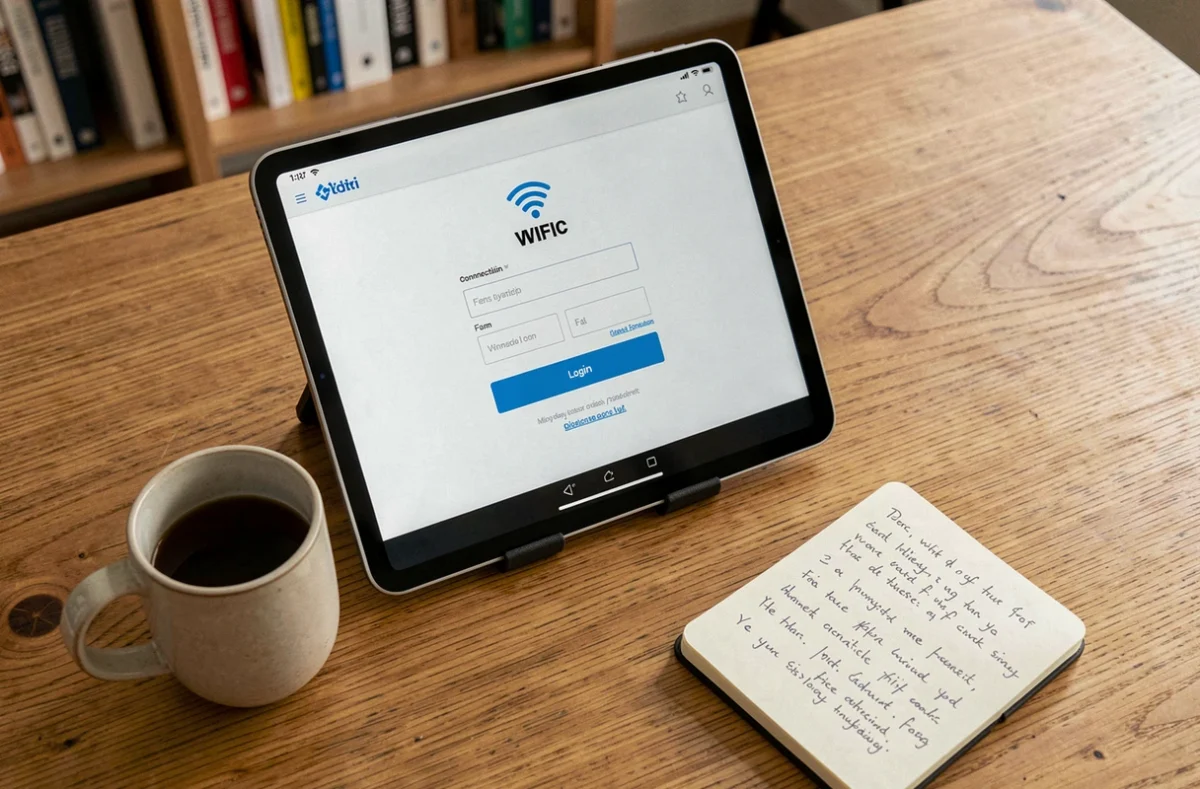
Le réseau Ilosca fonctionne avec un portail captif. C’est une page web qui s’ouvre normalement toute seule dès que vous rejoignez le réseau WiFi. Elle vous demande de créer un compte ou de vous identifier avant de vous laisser naviguer.
Le souci le plus fréquent vient des données mobiles. Si votre téléphone garde sa 4G ou sa 5G activée, il préfère passer par le réseau de votre opérateur mobile plutôt que par le WiFi Ilosca. Résultat : le portail captif ne se déclenche pas, parce que votre appareil n’utilise pas vraiment le WiFi.
Sur iPhone, un second réglage complique les choses : l’assistance WiFi. Cette fonction bascule automatiquement sur les données mobiles quand le signal WiFi semble faible. Elle court-circuite le portail captif sans que vous le remarquiez.
Étapes pour se connecter au réseau WiFi Ilosca
Avant de toucher à quoi que ce soit dans votre navigateur, préparez votre appareil. C’est cette étape préalable qui fait la différence entre une connexion fluide et dix minutes de frustration.
Préparer votre appareil
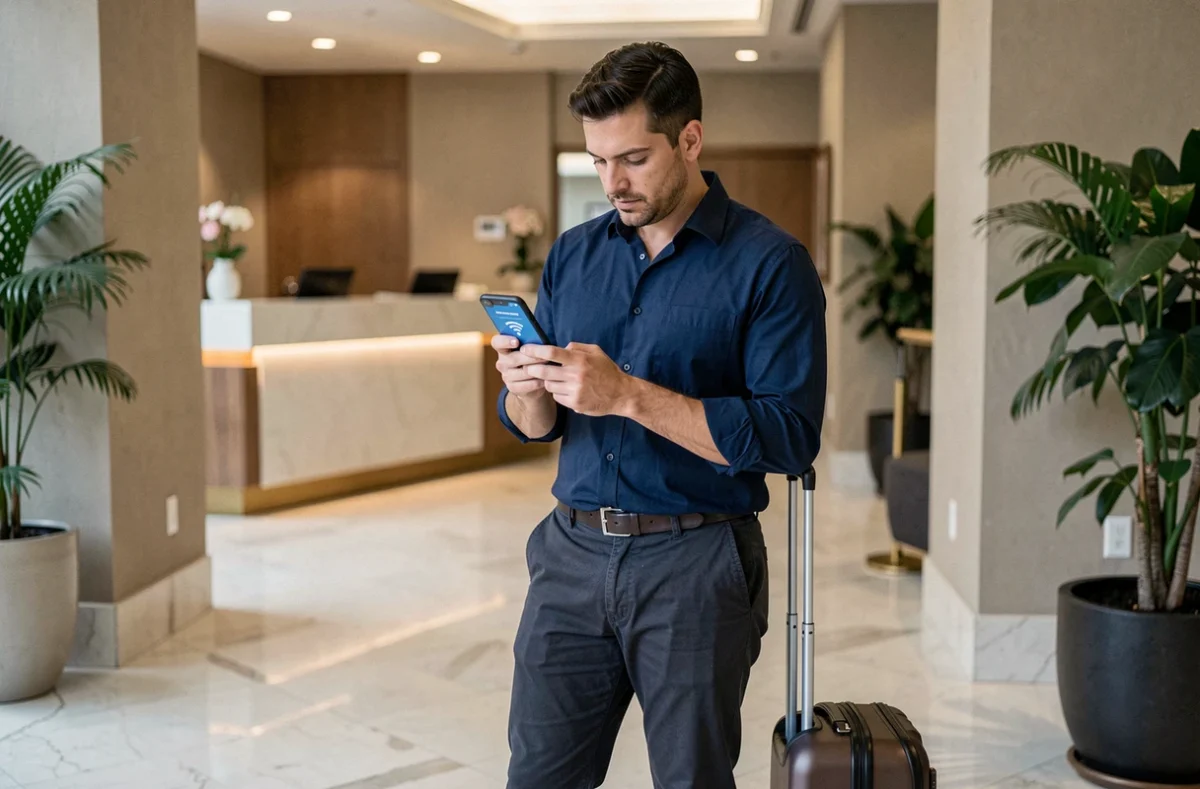
- Désactivez les données cellulaires dans les réglages de votre téléphone ou tablette. Sur Android, allez dans Paramètres puis Réseau mobile. Sur iPhone, dans Réglages puis Données cellulaires.
- Sur iPhone, désactivez aussi l’assistance WiFi (tout en bas du menu Données cellulaires).
- Si vous utilisez un VPN, coupez-le temporairement. Les VPN empêchent souvent le portail captif de se charger correctement.
Se connecter et ouvrir le portail
Dans la liste des réseaux WiFi disponibles, sélectionnez WIFI_ILoSCA. Sur la plupart des appareils, le portail captif apparaît automatiquement sous forme de notification ou de page qui s’ouvre dans votre navigateur.
Si rien ne s’affiche après quelques secondes, ouvrez manuellement votre navigateur et tapez l’adresse suivante dans la barre : https://portal-front.wifirst.net/connect. Cette URL force l’affichage du portail Wifirst.
Une fois sur le portail, deux cas de figure. Vous avez déjà un compte : entrez votre adresse e-mail et votre mot de passe. Vous n’en avez pas : créez-en un en suivant les instructions à l’écran. Si votre établissement vous a remis un code de connexion (une suite de huit caractères en majuscules), saisissez-le dans le champ prévu avant de vous identifier.
Connexion Ilosca sur ordinateur portable ou réseau filaire
Sur un ordinateur, le fonctionnement reste identique. Connectez-vous au réseau WIFI_ILoSCA, puis ouvrez un navigateur. Le portail devrait apparaître. Sinon, saisissez l’adresse du portail Wifirst manuellement.
Certains établissements proposent aussi une connexion filaire (câble Ethernet). Dans ce cas, branchez le câble, ouvrez votre navigateur, et accédez au même portail. Le portail captif fonctionne aussi bien en WiFi qu’en filaire, la procédure d’identification reste la même.
Un point à surveiller sur ordinateur : les navigateurs comme Chrome ou Firefox bloquent parfois les redirections automatiques vers le portail. Si vous restez bloqué, essayez de visiter un site en HTTP (sans le « s ») ou utilisez directement l’URL du portail.
Faux portail WiFi : reconnaître une page de connexion légitime
Vous avez peut-être déjà vu passer des alertes sur le phishing dans les hôtels et lieux publics. Des campagnes récentes ciblent précisément les portails captifs pour afficher de fausses pages qui imitent la connexion WiFi. L’objectif : récupérer vos identifiants, notamment ceux de services comme Microsoft 365.
Avant de saisir quoi que ce soit sur un portail WiFi, vérifiez trois choses :
- Le nom de domaine dans la barre d’adresse doit correspondre à l’opérateur. Pour Ilosca, c’est wifirst.net ou un sous-domaine de wifirst. Toute autre adresse doit vous alerter.
- Le portail légitime ne vous demande jamais de télécharger un fichier, d’installer une application ou de « mettre à jour » quoi que ce soit.
- Si la page vous demande des identifiants qui n’ont rien à voir avec le WiFi (compte bancaire, réseau social), fermez-la immédiatement.
Sur un réseau partagé comme Ilosca, utiliser un VPN après la connexion au portail protège vos données de navigation. Activez-le une fois que le portail vous a donné accès à internet, pas avant (sinon il bloque le portail lui-même).
Problèmes fréquents après connexion au portail Wifirst
Vous avez réussi à vous identifier, mais la connexion reste lente ou instable. Plusieurs pistes à explorer.
La session du portail captif expire après un certain temps. Quand vous perdez l’accès sans raison apparente, rouvrez votre navigateur et retournez sur le portail pour relancer votre session. Sur certains appareils, il suffit de « oublier » le réseau WIFI_ILoSCA dans les paramètres WiFi, puis de s’y reconnecter.
Si votre appareil se connecte au WiFi mais affiche « Pas d’accès internet », c’est souvent que le portail attend toujours votre identification. Vérifiez que vos données mobiles sont bien coupées, puis retentez l’ouverture manuelle du portail.
Pour les consoles de jeu, Smart TV ou enceintes connectées, la connexion au portail captif pose un vrai problème : ces appareils n’ont pas de navigateur web classique. La solution passe généralement par un partage de connexion depuis un téléphone déjà authentifié, ou par une demande d’enregistrement de l’adresse MAC auprès du support Wifirst.
En cas de blocage persistant, le support Wifirst reste joignable par téléphone. Le portail et la procédure d’identification sont les mêmes quel que soit l’établissement équipé en Ilosca, ce qui simplifie le diagnostic à distance.