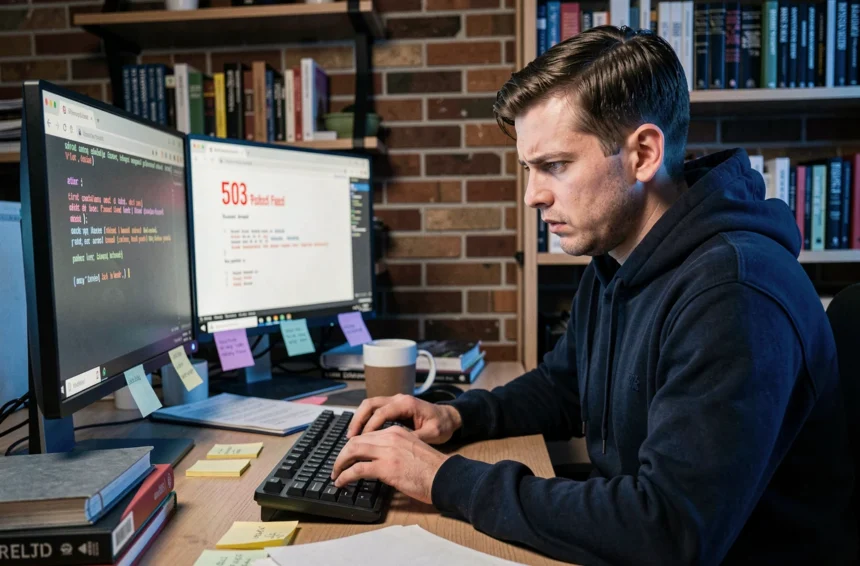
L’error 503 backend fetch failed sur WordPress ne ressemble pas à une erreur 503 ordinaire. Le message indique explicitement un échec de récupération par un cache frontal, le plus souvent Varnish, qui n’a pas obtenu de réponse valide du serveur d’origine.
Ce n’est pas un problème de navigateur, pas un caprice réseau : le backend a cessé de répondre, ou a répondu trop lentement pour que le cache accepte sa réponse. Le diagnostic suit une logique différente selon que l’administration WordPress reste accessible ou non.
Ce que « backend fetch failed » révèle sur la couche Varnish
Une erreur 503 classique peut venir de dizaines d’endroits. Le message « backend fetch failed » restreint le périmètre : c’est Varnish, ou un proxy cache équivalent, qui a tenté de joindre votre serveur web (Apache ou Nginx) et a échoué. Le cache a bien reçu la requête du visiteur, mais il n’a pas pu la transmettre ou obtenir une réponse en temps voulu.
Cette distinction a une conséquence pratique immédiate : avant de désactiver des plugins un par un, il faut d’abord vérifier si le serveur d’origine répond. Un timeout Varnish mal configuré peut produire cette erreur même quand WordPress fonctionne parfaitement, simplement parce que la page met trop longtemps à se générer.
Corriger les logs Varnish avant de toucher au CMS fait économiser du temps. Si les journaux Varnish indiquent un timeout systématique sur certaines URLs et pas d’autres, la cause est souvent une requête WooCommerce ou un appel externe bloquant, pas une extension généraliste.
Lire les logs serveur pour identifier la vraie cause
Le réflexe de recharger la page ou de redémarrer PHP-FPM règle parfois le problème, mais ne l’explique pas. Pour ne pas retrouver la même erreur une semaine plus tard, il faut corréler l’heure exacte de l’incident avec les journaux du serveur d’origine.
Sur un hébergement mutualisé, ces journaux sont accessibles depuis le gestionnaire de fichiers cPanel ou via SSH dans le répertoire des logs Apache/Nginx. Sur un VPS, on les trouve généralement sous /var/log/apache2/error.log ou /var/log/nginx/error.log. On cherche les entrées horodatées au moment de l’erreur : une erreur PHP fatale, un processus tué faute de mémoire, ou une connexion refusée.
Pour les erreurs PHP liées à WordPress, activer le journal de débogage côté CMS complète le diagnostic. Dans le fichier wp-config.php, les constantes WP_DEBUG_LOG et WP_DEBUG_DISPLAY permettent d’enregistrer les erreurs dans wp-content/debug.log sans les afficher aux visiteurs. Ce fichier pointe souvent directement vers le plugin ou le fichier responsable.
- Logs Varnish : indiquent si le timeout vient du backend qui ne répond pas, ou d’une réponse invalide (code 5xx du serveur d’origine).
- Logs Apache/Nginx : montrent les erreurs PHP fatales, les processus tués pour dépassement mémoire, les connexions refusées par saturation du pool.
- wp-content/debug.log : cible le fichier ou l’extension WordPress précis à l’origine d’une erreur PHP, quand la cause est bien dans le CMS.

PHP-FPM saturé ou planté : redémarrage et dimensionnement
Sur les hébergements qui utilisent PHP-FPM, la saturation du pool de workers est une cause fréquente de l’erreur 503 « backend fetch failed ». Quand toutes les instances PHP sont occupées, le serveur web ne peut plus transmettre de nouvelles requêtes à PHP et renvoie une erreur au cache. Varnish reçoit un échec, et affiche le message.
Le redémarrage de PHP-FPM via SSH (sudo systemctl restart php8.x-fpm) rétablit le service en quelques secondes. Mais si le pool se sature régulièrement, augmenter le nombre de workers PHP-FPM ou réduire la mémoire allouée par process est nécessaire pour éviter la récidive.
Sur un site WooCommerce avec un trafic en pics, la configuration par défaut de PHP-FPM est souvent sous-dimensionnée. Les paramètres pm.max_children et pm.max_requests dans le fichier de pool FPM déterminent combien de requêtes peuvent être traitées simultanément. Un hébergeur qui ne donne pas accès à ces paramètres limite mécaniquement votre capacité à résoudre ce type d’erreur.
Désactiver les plugins quand l’admin WordPress est inaccessible
Quand l’erreur 503 bloque aussi l’accès à /wp-admin, on ne peut pas désactiver les extensions depuis le tableau de bord. La procédure passe alors par le gestionnaire de fichiers ou par FTP : il suffit de renommer le dossier wp-content/plugins en wp-content/plugins_disabled. WordPress ne trouve plus aucune extension et les désactive toutes automatiquement.
Une fois l’accès rétabli, on recrée un dossier plugins vide, puis on y recopie les extensions une par une en testant entre chaque ajout. C’est plus long que de cliquer sur « désactiver » dans le back-office, mais c’est la seule méthode fiable quand le site est entièrement inaccessible.
Le fichier .maintenance à supprimer manuellement est un autre cas fréquent : une mise à jour WordPress interrompue laisse ce fichier à la racine du site, qui force le mode maintenance indéfiniment. Le supprimer via FTP ou le gestionnaire de fichiers résout immédiatement l’erreur sans autre intervention.
Mode grace Varnish : servir le cache pendant une panne backend
Varnish propose un mécanisme appelé « grace mode » qui permet de continuer à servir le contenu mis en cache aux visiteurs, même quand le backend ne répond plus. Pendant une période configurable, Varnish sert les versions en cache des pages au lieu d’afficher l’erreur 503.
Ce paramètre se configure dans le fichier VCL (Varnish Configuration Language). Activer le grace mode ne résout pas la panne, mais il évite que 100% des requêtes échouent visiblement pendant l’incident. Pour un site WooCommerce ou un blog à fort trafic, c’est la différence entre une dégradation invisible et une page d’erreur pour chaque visiteur.
La configuration du grace mode varie selon la version de Varnish et l’hébergeur. Sur un hébergement mutualisé, cette option est rarement accessible directement. Sur un VPS ou un serveur dédié, elle se modifie dans les fichiers de configuration Varnish, que l’accès soit direct ou via un panneau de gestion.
Quand contacter l’hébergeur plutôt que chercher dans WordPress
Certains déclencheurs de l’erreur 503 « backend fetch failed » ne sont pas dans le périmètre de l’administrateur WordPress. Une migration de datacenter, une mise à jour de l’infrastructure, une attaque DDoS absorbée par le pare-feu de l’hébergeur, ou un redémarrage forcé du serveur produisent la même erreur sans qu’aucune action côté CMS ne change quoi que ce soit.
Si les logs du site ne montrent rien d’anormal au moment de l’incident, et que l’erreur a disparu d’elle-même en quelques minutes, ouvrir un ticket d’incident auprès de l’hébergeur avec l’horodatage exact permet de confirmer ou d’écarter une cause infrastructure. La réponse du support indique souvent des événements côté serveur invisibles depuis l’interface client, et oriente vers des ajustements de configuration ou un changement d’offre si la capacité du serveur est structurellement insuffisante.