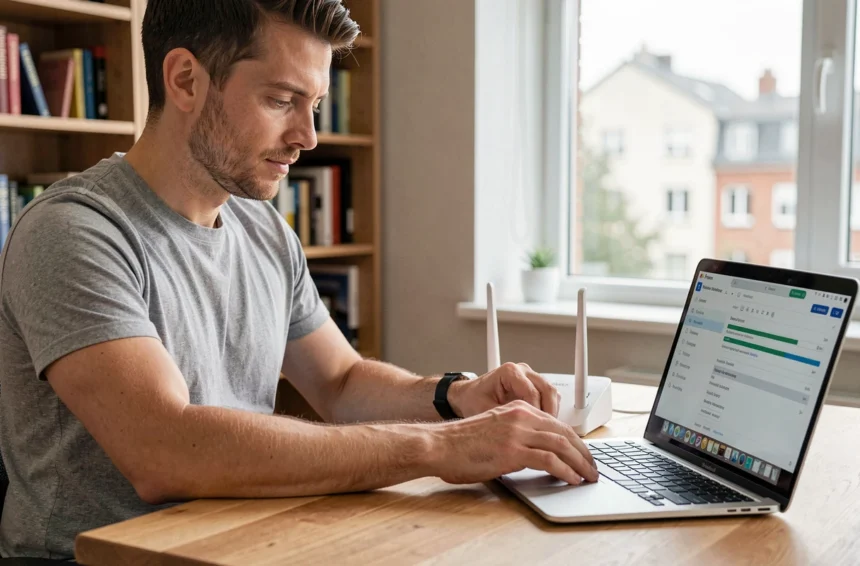
Accéder à l’interface Freebox OS depuis son domicile ne pose aucune difficulté : l’adresse mafreebox.freebox.fr suffit. Depuis l’extérieur, la situation change radicalement. Free déploie progressivement le CGNAT sur ses abonnements grand public, ce qui attribue une adresse IPv4 partagée entre plusieurs foyers. Sans intervention manuelle, toute tentative de connexion distante à sa Freebox échoue silencieusement.
CGNAT chez Free : pourquoi l’accès distant Freebox ne fonctionne plus par défaut
Le CGNAT (Carrier-Grade NAT) mutualise une même adresse IPv4 publique entre plusieurs abonnés. Quand un paquet arrive sur cette adresse depuis Internet, le réseau de Free ne sait pas à quel abonné le transmettre. Les redirections de ports configurées dans Freebox OS deviennent alors inutiles.
Depuis 2023-2024, Free bascule progressivement ses abonnés vers ce mode. Le problème concret : un utilisateur qui ouvre le port 443 ou 80 dans les paramètres de sa Freebox, puis tente de se connecter depuis un autre réseau, obtient un timeout sans message d’erreur explicite.
La solution passe par l’activation d’une adresse IPv4 full-stack dans l’espace abonné Free. Cette option attribue une IP publique dédiée à la Freebox, ce qui rend les redirections de ports opérationnelles et l’accès distant réellement joignable.
Activer l’IP full-stack dans l’espace abonné
La manipulation se fait depuis le site de gestion du compte Free, dans la section dédiée à la configuration réseau de l’abonnement. Après activation, un redémarrage de la Freebox est nécessaire pour que le changement prenne effet.
- Se connecter à l’espace abonné Free et accéder aux paramètres de la connexion Internet
- Rechercher l’option « adresse IP fixe V4 full-stack » et l’activer
- Redémarrer le boîtier Server de la Freebox pour appliquer la nouvelle configuration
- Vérifier que l’adresse IP publique affichée dans Freebox OS correspond bien à une IP dédiée (et non partagée)
Sans cette étape préalable, toutes les configurations décrites dans les guides d’accès distant restent sans effet. C’est le point de blocage le plus fréquent, et pourtant le moins documenté dans les tutoriels habituels.
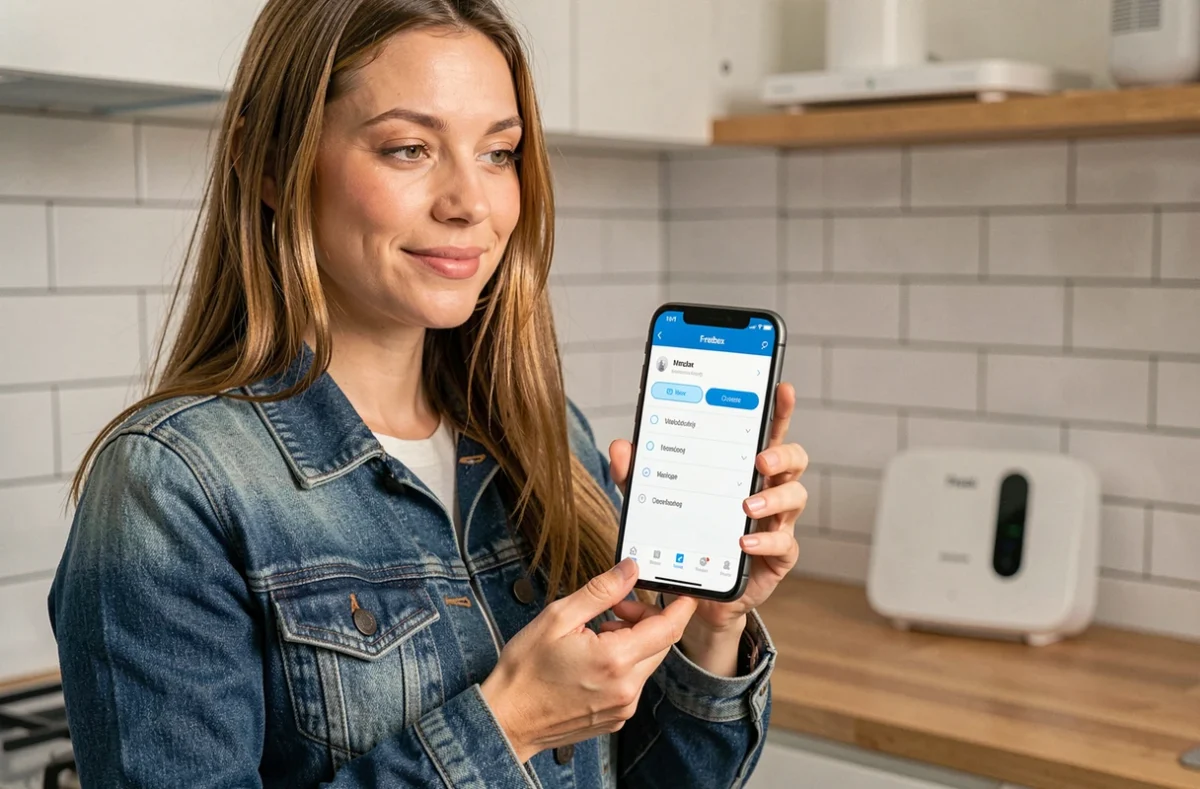
Accès distant Freebox OS : activer l’authentification et récupérer l’adresse de connexion
Une fois l’IP full-stack active, Freebox OS peut être rendu accessible depuis l’extérieur. L’activation se fait dans l’interface locale, via Paramètres puis Gestion des accès.
Deux réglages sont à configurer. Le premier est l’authentification par mot de passe, qui protège l’interface contre les connexions non autorisées. Le second est la récupération de l’adresse permettant de joindre la Freebox depuis un autre réseau.
Adresse de connexion distante
Freebox OS propose un sous-domaine automatique au format freeboxos.fr, associé à l’IP publique de la box. Cette adresse est visible dans la section « Gestion des accès » de l’interface. Il est aussi possible d’utiliser directement l’adresse IP publique de la Freebox, suivie du numéro de port d’accès distant configuré.
Le port par défaut peut être modifié. Utiliser un port différent du 80 ou du 443 réduit les tentatives de connexion automatisées venues de bots qui scannent ces ports courants.
Serveur VPN intégré à la Freebox : une alternative plus sûre que l’exposition directe
Exposer l’interface Freebox OS sur Internet, même protégée par mot de passe, crée une surface d’attaque. Toute vulnérabilité dans le serveur web intégré devient exploitable depuis n’importe où. Les Freebox récentes (Pop, Delta, Ultra) proposent une approche différente : un serveur VPN intégré directement dans le firmware.
Le principe est simple. Au lieu d’ouvrir l’interface de gestion au monde entier, le VPN crée un tunnel chiffré entre l’appareil distant et le réseau local du domicile. Une fois connecté au VPN, l’appareil se comporte comme s’il était physiquement branché au réseau de la Freebox. L’accès à mafreebox.freebox.fr fonctionne alors normalement.
WireGuard sur Freebox : configuration réseau
Free a intégré le protocole WireGuard dans ses Freebox récentes. Ce protocole est plus rapide et plus léger qu’OpenVPN, avec une configuration réduite au strict minimum. L’activation se fait dans Freebox OS, section Paramètres puis VPN Server.
- Activer le serveur WireGuard dans les paramètres VPN de Freebox OS
- Créer un profil utilisateur et télécharger le fichier de configuration (.conf) ou le QR code associé
- Importer ce fichier dans l’application WireGuard sur le smartphone, le PC portable ou la tablette utilisée en déplacement
- Lancer la connexion VPN avant d’accéder à l’interface Freebox ou aux fichiers stockés sur le disque dur de la box
L’avantage de cette méthode : aucun port de gestion n’est exposé publiquement. Seul le port du VPN (configurable) est ouvert, et le trafic qui y transite est chiffré. L’accès aux fichiers stockés sur la Freebox, aux enregistrements TV ou à la configuration réseau se fait ensuite comme en local.
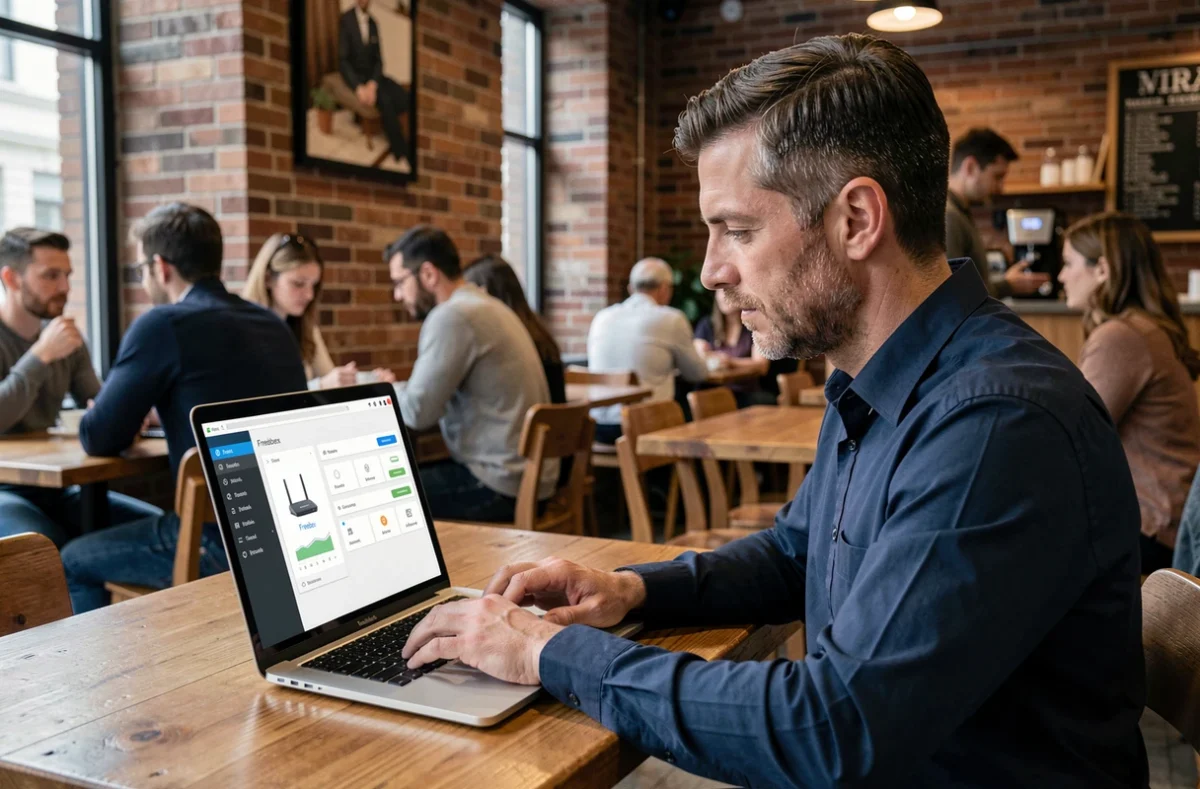
Redirections de port Freebox : les erreurs de configuration fréquentes
Les redirections de ports restent nécessaires dans certains cas : accès à un NAS, à une caméra IP ou à un serveur hébergé derrière la Freebox. Deux erreurs reviennent régulièrement.
La première concerne le conflit entre interface locale et espace abonné Free. Les paramètres réseau modifiés dans Freebox OS (redirections de ports, baux DHCP statiques) ne se synchronisent pas avec l’interface de gestion sur le site free.fr. Modifier les réglages depuis les deux interfaces simultanément peut créer des incohérences. Mieux vaut choisir un seul point de configuration et s’y tenir, de préférence Freebox OS.
La seconde erreur est de rediriger un port sans avoir attribué une IP locale fixe à l’appareil cible. Si le NAS ou la caméra obtient une adresse DHCP différente après un redémarrage, la redirection pointe dans le vide. L’attribution d’un bail DHCP statique dans Freebox OS, basé sur l’adresse MAC de l’appareil, règle ce problème.
Vérifier que la redirection fonctionne
Depuis l’extérieur du réseau (via un partage de connexion mobile, par exemple), tenter d’accéder à l’IP publique de la Freebox suivie du port redirigé. Si la connexion échoue alors que le paramétrage semble correct, vérifier en priorité que l’IP full-stack est bien active. C’est la cause de la majorité des échecs.
L’accès distant à une Freebox repose sur une chaîne de prérequis techniques qui doivent tous être réunis : IP full-stack active, port correctement redirigé ou VPN configuré, et appareil cible joignable sur le réseau local. Omettre un seul maillon suffit à bloquer la connexion sans produire de message d’erreur clair, ce qui rend le diagnostic d’autant plus difficile sans méthode systématique.