Info TechInfo Tech
  • Cybersécurité
    CybersécuritéShow More
    Liste des mots de passe enregistrés : où les trouver facilement ?
    14 avril 2026
    Jeune femme au bureau regardant un popup sur son ordinateur
    Sécurité : _popup peut-il exposer vos données de navigation ?
    5 avril 2026
    Activer Windows Defender : pourquoi cela ne fonctionne-t-il pas ?
    4 avril 2026
    Jeune femme au bureau organisee naviguant sur wifi
    168.0..150 : comment changer le mot de passe Wi-Fi pas à pas
    2 avril 2026
    macbook
    Protéger efficacement son Mac face aux logiciels malveillants
    11 mars 2026
  • Digital
    DigitalShow More
    Jeune femme travaillant sur un ordinateur dans une cuisine moderne
    COLIX gratuit ou offres payantes, que vaut le service en 2026 ?
    27 avril 2026
    Jeune femme concentrée sur son ordinateur dans un bureau universitaire
    Nouvel arrivant dans l’académie : comment activer votre compte Webmel 54 ?
    23 avril 2026
    GG Trad : utiliser Google Traduction pour vos besoins quotidiens
    17 avril 2026
    Qui consulte mon profil Facebook ? Astuces pour découvrir les visiteurs
    15 avril 2026
    Homme concentré travaillant à son bureau à domicile
    Erreurs fréquentes sur epicga es.com/activate et comment les éviter dès la première tentative
    9 avril 2026
  • Hardware
    HardwareShow More
    Développeur utilisant Anaconda et pip dans un terminal sous VS Code sur un bureau moderne à domicile
    Install py-pip avec Anaconda et Miniconda : éviter les conflits de versions
    13 mai 2026
    Adolescent jouant à Roblox sur Nintendo Switch en mode portable, assis sur un canapé dans un salon confortable
    Roblox on Nintendo Switch pour débutants : premiers pas et erreurs à éviter
    12 mai 2026
    Jeune femme tapant rapidement sur le clavier d'un ordinateur portable lors d'un test de vitesse de frappe
    Test de rapidite clavier sur portable : la vérité sur votre vitesse réelle
    10 mai 2026
    Jeune homme gamer avec hoodie et lunettes joue sur son setup
    Meilleures souris gaming sans fil : quelles marques dominent en 2026 ?
    5 mai 2026
    Epsilon Scan Soft : Un outil de numérisation à découvrir
    22 avril 2026
  • Informatique
    InformatiqueShow More
    Technicien informatique configurant une machine virtuelle VMware avec Windows 7 sur un poste de travail multi-écrans
    Win7 Download ISO pour machines virtuelles : optimiser les performances sous VMware
    19 mai 2026
    Jeune homme professionnel travaillant sur un ordinateur dans un bureau moderne
    Comprendre la conversion Go Mo pour mieux gérer son cloud
    1 mai 2026
    Jeune homme en sweater regardant son ordinateur portable
    ENT e mrs : comprendre l’espace numérique de travail de la Métropole
    26 avril 2026
    Neuf mail : la messagerie
    21 avril 2026
    Scrabble Clicmouse : astuces pour maximiser vos scores
    20 avril 2026
  • Marketing
    MarketingShow More
    Vues YouTube : prix de 1000 vues, meilleures astuces et stratégies !
    5 avril 2026
    Conception de flyer gratuit en ligne : quelle est la meilleure option ?
    22 mars 2026
    L’impact réel des métadonnées sur le classement d’un site web
    11 mars 2026
    La chaîne de valeur d’Apple expliquée simplement et concrètement
    11 mars 2026
    Créer une matrice Ansoff en quelques étapes simples et efficaces
    11 mars 2026
  • News
    NewsShow More
    Pourquoi Genshin Impact n’est-il toujours pas sur Switch ?
    12 avril 2026
    Ma Box RH : gérer vos ressources humaines en toute simplicité
    5 avril 2026
    Quelle est la différence entre PME et PMI ?
    Quelle est la différence entre PME et PMI ?
    30 mars 2026
    Reacher Saison 3 : date de sortie, acteurs et intrigue
    26 mars 2026
    logo du Bayern Munich
    Logo Bayern Munich : histoire de la marque et origine du symbole
    24 mars 2026
  • Outils numériques
    Outils numériquesShow More
    Homme confus devant son clavier d'ordinateur passé en disposition QWERTY sans raison apparente
    Clavier passé en QWERTY tout seul : inverser le clavier en 3 étapes clés
    18 mai 2026
    Femme concentrée à son bureau en train de saisir des chiffres dans un tableau Excel
    Comment calculer pourcentage sur Excel pour suivre votre budget mensuel ?
    29 avril 2026
    Zimbra CD66 : comment consulter votre messagerie ?
    18 avril 2026
    Jeune femme ajustant un moniteur dans un bureau moderne
    Quel recul adopter selon la dimension écran 24 pouces et votre bureau ?
    17 avril 2026
    Le tableau de conversion des millilitres en centilitres
    13 avril 2026
  • Référencement
    RéférencementShow More
    Erreur 404 : causes fréquentes et solutions pratiques pour la corriger
    11 mars 2026
    Pourquoi l’objectif SEO joue un rôle clé dans le référencement naturel
    11 mars 2026
    Pourquoi la recherche vocale ne tient pas toutes ses promesses
    11 mars 2026
    Homme concentré travaillant sur son ordinateur dans une cuisine
    Peut-on vraiment assurer un bon SEO sans expert à ses côtés ?
    11 mars 2026
    Le netlinking : Améliorer la visibilité d’un site web
    2 mars 2026
Info TechInfo Tech
  • Cybersécurité
  • Digital
  • Hardware
  • Informatique
  • Marketing
  • News
  • Outils numériques
  • Référencement
Recherche
  • Cybersécurité
  • Digital
  • Hardware
  • Informatique
  • Marketing
  • News
  • Outils numériques
  • Référencement
Outils numériques

Outil OCR Microsoft : pourquoi et comment l’utiliser ?

15 avril 2025

La gestion des documents papier se trouve souvent être un véritable casse-tête, surtout lorsqu’il s’agit de les numériser pour un traitement numérique. C’est là qu’intervient l’outil OCR de Microsoft, une solution qui facilite la conversion de textes imprimés en fichiers numériques exploitables. Que ce soit pour archiver des factures, des contrats ou des notes manuscrites, cet outil offre une précision impressionnante.

Table des matières
Qu’est-ce que l’Outil OCR de Microsoft ?Les avantages de l’OCR de MicrosoftApplications concrètesPourquoi utiliser l’OCR de Microsoft ?Précision et fiabilitéIntégration dans l’écosystème MicrosoftGain de productivitéApplications variéesComment utiliser l’OCR de Microsoft : Étapes et astucesÉtape 1 : Scanner le documentÉtape 2 : Importer dans MS WordÉtape 3 : Éditer et sauvegarderQuelques astuces pour une utilisation optimaleComparaison avec d’autres outils OCRPDFelementUPDFAdobe SystemsGoogle LivresParseur et Klippa

L’outil OCR de Microsoft se distingue par sa facilité d’utilisation et son intégration parfaite avec d’autres services de l’écosystème Microsoft. Il suffit de scanner un document via une application compatible, comme OneDrive ou Office Lens, pour qu’il soit automatiquement transformé en texte modifiable. Plus besoin de ressaisir manuellement chaque information : un gain de temps précieux pour les entreprises et les particuliers.

A lire en complément : Logiciel calculs : quel outil utiliser pour réaliser des calculs précis ?

Qu’est-ce que l’Outil OCR de Microsoft ?

La reconnaissance optique de caractères (OCR) est une technologie permettant de convertir des documents numérisés en texte éditable. Microsoft, l’entreprise derrière des outils comme Office Lens, MS Word et Office 365, a intégré cette technologie dans ses logiciels pour offrir une expérience utilisateur fluide et efficace.

Les avantages de l’OCR de Microsoft

  • Facilité d’utilisation : scannez un document via une application compatible et obtenez instantanément un texte modifiable.
  • Intégration fluide : l’OCR de Microsoft s’intègre parfaitement avec d’autres services de l’écosystème Microsoft.
  • Gain de temps : élimine la nécessité de ressaisir manuellement chaque information.

Applications concrètes

L’outil OCR de Microsoft trouve des applications variées dans le monde professionnel et personnel. Que ce soit pour archiver des factures, des contrats ou des notes manuscrites, cet outil offre une précision impressionnante. Microsoft développe et perfectionne continuellement ses outils, tels qu’Office Lens, MS Word et Office 365, pour intégrer l’OCR de manière optimale.

Lire également : Scribens : utiliser l'outil de correction pour des textes parfaits

Outil Fonctionnalité OCR
Office Lens Scanne et convertit des documents physiques en texte numérique
MS Word Permet l’édition de textes numérisés directement dans le logiciel
Office 365 Offre une suite complète de services avec intégration OCR pour une gestion efficace des documents

L’adoption de l’OCR de Microsoft constitue une avancée significative pour quiconque souhaite optimiser la gestion des documents numérisés.

Pourquoi utiliser l’OCR de Microsoft ?

La technologie de reconnaissance optique de caractères (OCR) développée par Microsoft offre des avantages indéniables pour une gestion documentaire efficace.

Précision et fiabilité

L’un des atouts majeurs de l’OCR de Microsoft réside dans sa précision. Grâce à des algorithmes avancés, il parvient à convertir des documents numérisés en texte éditable avec un taux d’erreur minimal. Cette fiabilité est fondamentale pour des applications professionnelles où chaque détail compte.

Intégration dans l’écosystème Microsoft

L’OCR de Microsoft s’intègre de manière fluide avec des outils tels qu’Office Lens, MS Word et Office 365. Cette intégration permet aux utilisateurs de :

  • Scanner facilement des documents via Office Lens.
  • Éditer directement le texte extrait dans MS Word.
  • Gérer et stocker efficacement les documents numérisés via Office 365.

Gain de productivité

L’utilisation de l’OCR de Microsoft permet d’automatiser des tâches répétitives et chronophages comme la ressaisie de données. Les entreprises peuvent ainsi se concentrer sur des activités à plus forte valeur ajoutée, améliorant leur productivité globale.

Applications variées

Que ce soit pour archiver des factures, des contrats ou des notes manuscrites, l’OCR de Microsoft prouve son utilité dans de nombreux domaines. Les professionnels de la comptabilité, du juridique ou de l’éducation trouvent en cet outil un allié précieux pour optimiser leur gestion documentaire.

Comment utiliser l’OCR de Microsoft : Étapes et astuces

Pour exploiter pleinement le potentiel de l’OCR de Microsoft, suivez ces étapes simples :

Étape 1 : Scanner le document

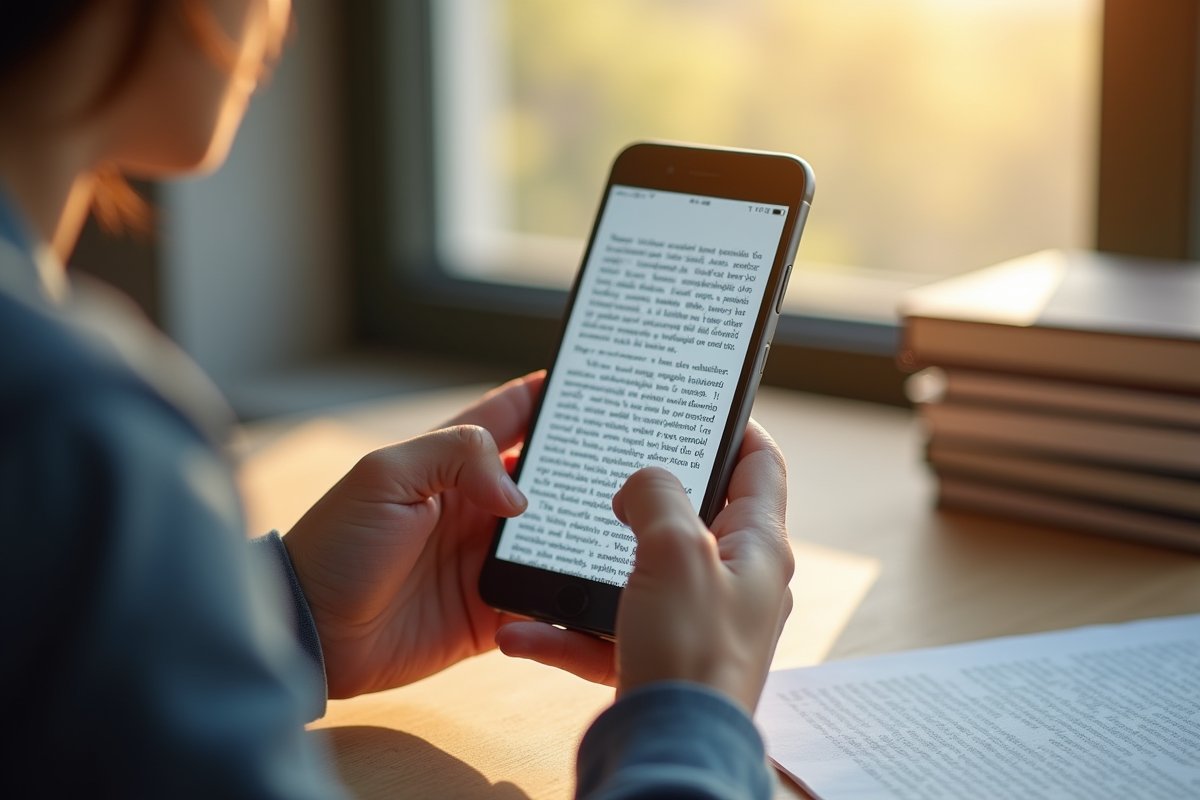
Utilisez Office Lens pour numériser votre document. L’application disponible sur smartphones permet de capturer des images avec une haute précision.

Étape 2 : Importer dans MS Word

Ouvrez l’image numérisée dans MS Word. Le logiciel détecte automatiquement les caractères et les convertit en texte éditable.

Étape 3 : Éditer et sauvegarder

Corrigez les éventuelles erreurs de reconnaissance et formatez le texte selon vos besoins. Sauvegardez ensuite le document dans le format de votre choix.

Quelques astuces pour une utilisation optimale

  • Utilisez une bonne résolution : Une image de haute qualité facilite la reconnaissance des caractères.
  • Évitez les fonds complexes : Un arrière-plan sobre améliore la précision de l’OCR.
  • Privilégiez une bonne luminosité : Une lumière adéquate réduit les ombres et les erreurs de détection.

L’intégration fluide avec Office 365 permet ensuite de partager et collaborer sur les documents numérisés en temps réel. Les utilisateurs bénéficient ainsi d’un écosystème cohérent et performant pour gérer leurs documents au quotidien.
outil ocr

Comparaison avec d’autres outils OCR

PDFelement

PDFelement se distingue par sa capacité à créer, formater et éditer des fichiers PDF tout en intégrant une fonction OCR robuste. Cet outil permet de manipuler les documents de manière très flexible, offrant une reconnaissance précise et des options de modification avancées.

UPDF

UPDF se démarque par sa polyvalence linguistique. Il supporte l’OCR dans plus de 25 langues, ce qui en fait un choix judicieux pour les utilisateurs nécessitant une reconnaissance multilingue. La variété des langues prises en charge accentue son utilité pour les entreprises internationales.

Adobe Systems

Adobe Systems, pionnier du format PDF, a aussi intégré une fonction OCR performante dans ses outils. Adobe Acrobat, par exemple, permet de convertir des documents scannés en texte éditable avec une grande précision. Les fonctionnalités avancées de gestion de PDF d’Adobe en font un choix solide pour les professionnels.

Google Livres

Google Livres utilise l’OCR pour numériser et convertir des livres et des magazines. L’ampleur de la base de données de Google et la qualité de sa technologie OCR rendent cet outil particulièrement efficace pour la numérisation de grandes quantités de texte, bien que moins flexible pour l’édition de documents.

Parseur et Klippa

Parseur et Klippa se concentrent sur l’extraction de données. Parseur est reconnu pour son haut niveau de précision dans l’extraction de données de documents divers. Klippa, de son côté, automatise ces processus, facilitant ainsi la gestion des documents pour les entreprises cherchant à optimiser leur flux de travail.

Outil Caractéristique principale
PDFelement Création et édition avancées de PDF
UPDF Supporte plus de 25 langues
Adobe Systems Fonctionnalités avancées de gestion de PDF
Google Livres Numérisation de livres et magazines
Parseur Extraction de données précises
Klippa Automatisation des processus d’extraction

Derniers articles

Technicien informatique configurant une machine virtuelle VMware avec Windows 7 sur un poste de travail multi-écrans
Informatique
Informatique

Win7 Download ISO pour machines virtuelles : optimiser les performances sous VMware

Monter une VM Windows 7 sous VMware en 2024 répond souvent à…

19 mai 2026
Homme confus devant son clavier d'ordinateur passé en disposition QWERTY sans raison apparente
Outils numériques
Outils numériques

Clavier passé en QWERTY tout seul : inverser le clavier en 3 étapes clés

Vous tapez tranquillement un texte, et soudain les lettres ne correspondent plus.…

18 mai 2026
Développeur utilisant Anaconda et pip dans un terminal sous VS Code sur un bureau moderne à domicile
Hardware
Hardware

Install py-pip avec Anaconda et Miniconda : éviter les conflits de versions

Mélanger pip et conda dans un même environnement Anaconda ou Miniconda casse…

13 mai 2026

Article populaire

CybersécuritéInformatique

Quels sont les spoofing auxquels vous pouvez être confronté 

Le spoofing se produit généralement lorsqu’un cybercriminel se fait passer pour une…

11 mars 2026

© 2025 | info-tech24.fr

  • Contact
  • Mentions Légales
  • Sitemap

Removed from reading list

Undo
Welcome Back!

Sign in to your account

Lost your password?